

Start using Zencron step by step
Never used it before? You're in the right place. We walk through what each module does, how to set it up, and how to use it day to day.
This content is currently available in Turkish only.
Start with the basics
A few terms you'll run into across the panel before we dive into the modules.
Modül
Abone olduğunuz bir iş aracı (Randevu, Finans, Sadakat…). Her modülün kendi paneli ve fiyatı vardır. Yalnızca abone olduklarınızı görürsünüz; birini sonradan açtığınızda geçmiş verileriniz anında görünür, hiçbir şeyi tekrar girmezsiniz.
Eklenti
Bir modülün üstüne takılan isteğe bağlı yetenek — örneğin WhatsApp AI ya da Cari alacak takibi. Bazıları ücretsiz, bazıları aylık ücretlidir. Modülünüzü kapatmadan istediğinizi açıp kapatırsınız.
Zencredi
Yapay zeka işlemlerinin (WhatsApp yanıtı, hatırlatma, analiz) harcadığı kredi. Her plan ayda belirli kredi içerir ve her ay yenilenir. İhtiyaç olursa ek kredi paketi alınır; satın aldığınız krediler ay sonunda silinmez, birikir.
Koltuk
Panele giriş yapabilen bir kullanıcı. Siz ve paketinize dahil koltuk sayısı kadar çalışanınız giriş yapabilir. Bir çalışanın takvimde görünmesi için koltuk gerekmez; yalnızca paneli kullanması için gerekir.
Şube
Her plan bir şube içerir. Birden fazla şubeniz varsa panelde şube seçici ve filtreler görünür; Randevu, Finans, Kasa ve Personel şube bazında ayrışır. Ek şube istediğinizde eklersiniz.
Kurulum & Aktivasyon
Yeni bir modülü açtığınızda birkaç kurulum adımı olabilir; bunları tamamladığınızda modül aktif hale gelir. Randevu’nun 5 adımlık bir kurulum sihirbazı vardır; çoğu modül ise veriler çekirdekten aktığı için hazır gelir.
Deneme Süresi
Randevu modülünü satın almadan 14 gün ücretsiz deneyebilirsiniz. Müşteriler, Finans, Kasa ve Personel modüllerinin temel planları zaten ücretsiz başlar — onlar için ayrı bir deneme süresine gerek yoktur.
Booking
Cut no-shows, fill your calendar
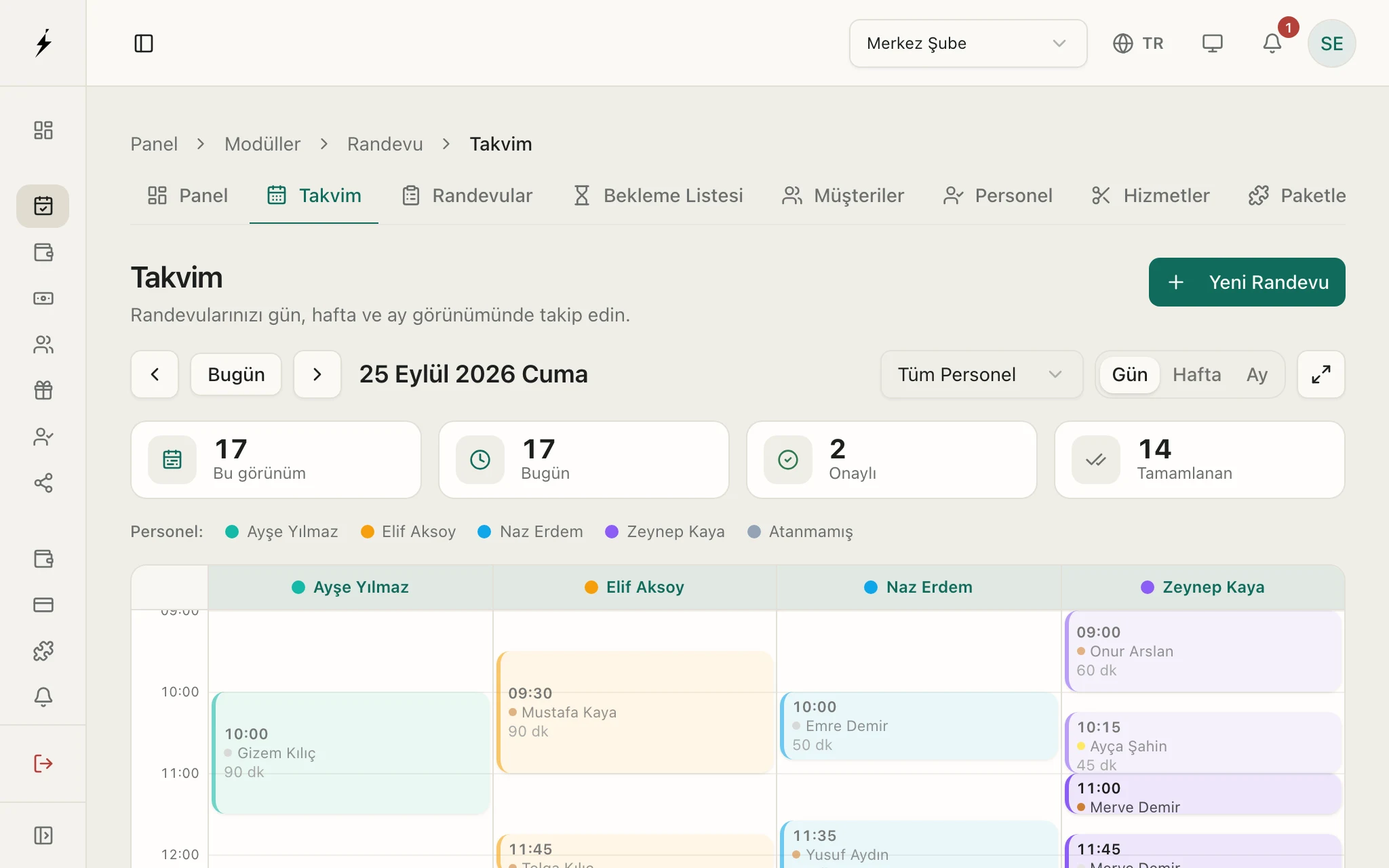
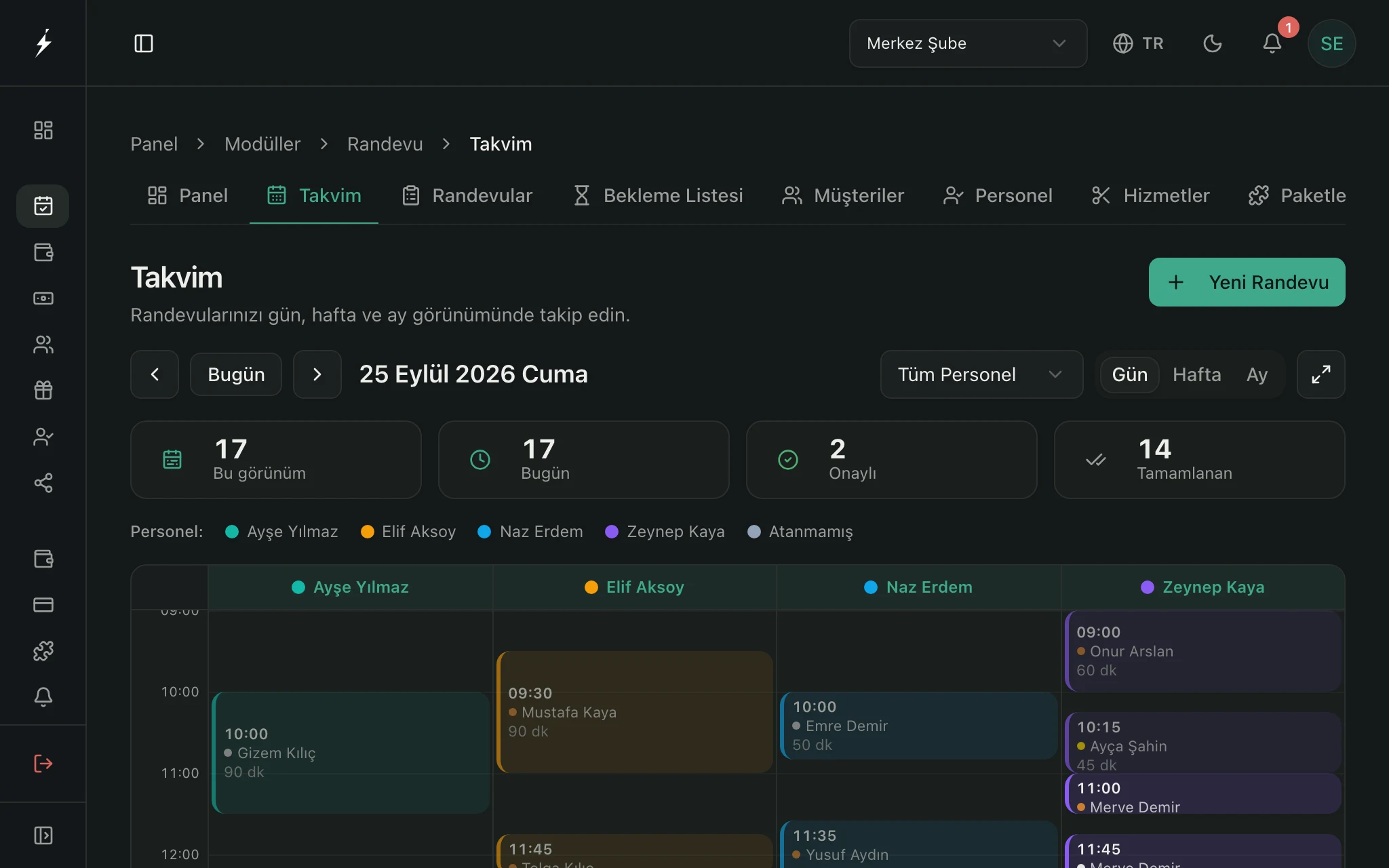
Salonunuzun ya da kliniğinizin tüm randevu sürecini dijitalleştirir. Müşteriler WhatsApp, Instagram DM veya size özel online rezervasyon sayfanızdan 7/24 randevu alır; AI asistan müsaitliği yanıtlayıp randevuyu oluşturur. Siz günü, personeli, hizmetleri ve (birden fazla şubeniz varsa) şubeleri tek takvimden yönetirsiniz.
First-time setup
- 1
Personeli ekleyin
"Randevu → Personel" sekmesinden çalışanlarınızı isim, uzmanlık alanı ve çalışma saatleriyle tanıtın; birden fazla şubeniz varsa hangi şubede çalıştıklarını da seçin. Buraya eklenen herkes takvimde randevu alınabilir bir kaynak olur; aynı kişiler Personel modülünde de otomatik görünür — iki yerde ayrı ayrı girmezsiniz.
- 2
Hizmetleri tanımlayın
"Hizmetler" sekmesinden sunduğunuz hizmetleri (saç kesimi, masaj, muayene…), sürelerini ve isterseniz randevular arası tampon süresini girin. Süre + tampon, takvimde uygun saatlerin doğru hesaplanmasını sağlar.
- 3
Personeli hizmetlerle eşleştirin
"Personel" sekmesinde her çalışanın satırındaki "Ata" düğmesini açıp o kişinin verebileceği hizmetleri işaretleyin. Bu eşleme hem takvimden elle randevu oluştururken hem online rezervasyon sayfasında "bu hizmeti kim verebilir" listesini belirler. Bir çalışana hiç hizmet atamazsanız o kişi hiçbir hizmet için seçilebilir personel olarak görünmez — yeni personel veya yeni hizmet eklediğinizde bu adımı atlamayın.
- 4
Fiyatları belirleyin
Her hizmete fiyat girin. Bu bilgi hem müşterinin gördüğü online sayfaya hem de Finans defterine yansır.
- 5
AI asistanı yapılandırın(Optional)
WhatsApp veya Instagram’dan gelen soruları otomatik yanıtlayacak AI asistanı açın. Bu adım isteğe bağlıdır; kanalı sonradan da bağlayabilirsiniz.
- 6
Test randevusu alın
Kendi numaranızdan ya da test konsolundan bir deneme randevusu oluşturarak akışın uçtan uca çalıştığını doğrulayın — hizmet seçiminden personel eşleşmesine kadar.
Day-to-day use
Günün özeti: bugünkü randevu sayısı, doluluk oranı ve son hareketler tek bakışta.
Personel bazlı günlük görünüm; boş bir saate tıklayarak randevu oluşturur, mevcut randevuyu sürükleyip taşıyabilirsiniz.
Liste görünümü: arama, filtre, durum güncelleme (tamamlandı/iptal) ve tahsilat girişi.
Dolu saatlere talep bırakan müşterilerin sırası; yer açılınca hızlı dönüş yapabilirsiniz.
Randevu ekranı içinden hızlı müşteri arama/seçme kısayolu — Müşteriler modülüyle birebir aynı kayıtları kullanır, çift liste oluşmaz.
Çalışan listesi, çalışma saatleri, şube ataması ve "Ata" düğmesiyle personel-hizmet eşlemesi burada yönetilir.
Bir çalışanın (veya tüm işletmenin) izinli/kapalı olduğu tarih ya da saat aralığını işaretleyin; o aralık takvimde ve online sayfada otomatik olarak müsait görünmez.
Hizmet kataloğunu yönetin: ekleme, düzenleme, süre ve fiyat değişikliği.
Dönemsel randevu istatistikleri, doluluk oranları ve hizmet bazlı gelir.
Çalışma saatleri, rezervasyon kuralları (ör. kaç gün öncesine kadar randevu alınabilir) ve online sayfa ayarları.
Tips
Online rezervasyon sayfanız 5 adımda işler
Müşteri sırasıyla hizmet(ler)i, ardından belirli bir personeli ya da "fark etmez"i, sonra tarih ve uygun saati seçip iletişim bilgisini bırakır. "Fark etmez" seçilirse yalnızca seçilen hizmetlerin TÜMÜNÜ verebilen personel arasından uygun olan otomatik atanır.
Personel-hizmet eşlemesini atlamayın
Bir hizmeti verebilecek hiç personel atanmamışsa müşteri online sayfada o hizmet için "şu an uygun personel yok" mesajını görür ve randevu oluşamaz. Yeni bir hizmet veya yeni bir çalışan eklediğinizde Personel sekmesinden eşlemeyi güncellemeyi unutmayın.
Sadakat ve Finans kendiliğinden işler
Randevu tamamlanıp ödendiğinde puan otomatik işlenir ve tutar Finans defterine gelir olarak düşer. Elle bir şey yapmanıza gerek yoktur.
Önce ücretsiz deneyin
Herhangi bir plan almadan 14 günlük ücretsiz deneme ile başlayabilirsiniz.
Related add-ons
WhatsApp’tan gelen müşteriye müsaitlik sorup randevu oluşturan yapay zeka; kendi WhatsApp Business numaranız üzerinden çalışır.
Instagram DM üzerinden gelen talepleri aynı AI asistanla yanıtlar ve randevuyu doğrudan oluşturur.
Randevu öncesi müşteriye otomatik WhatsApp hatırlatması göndererek gelmeme oranını azaltır.
Google Takvim ile iki yönlü senkron sağlar; Apple/Outlook kullanan personel abonelik linkiyle takvimi salt-okunur takip edebilir.
Customers
Know your customer
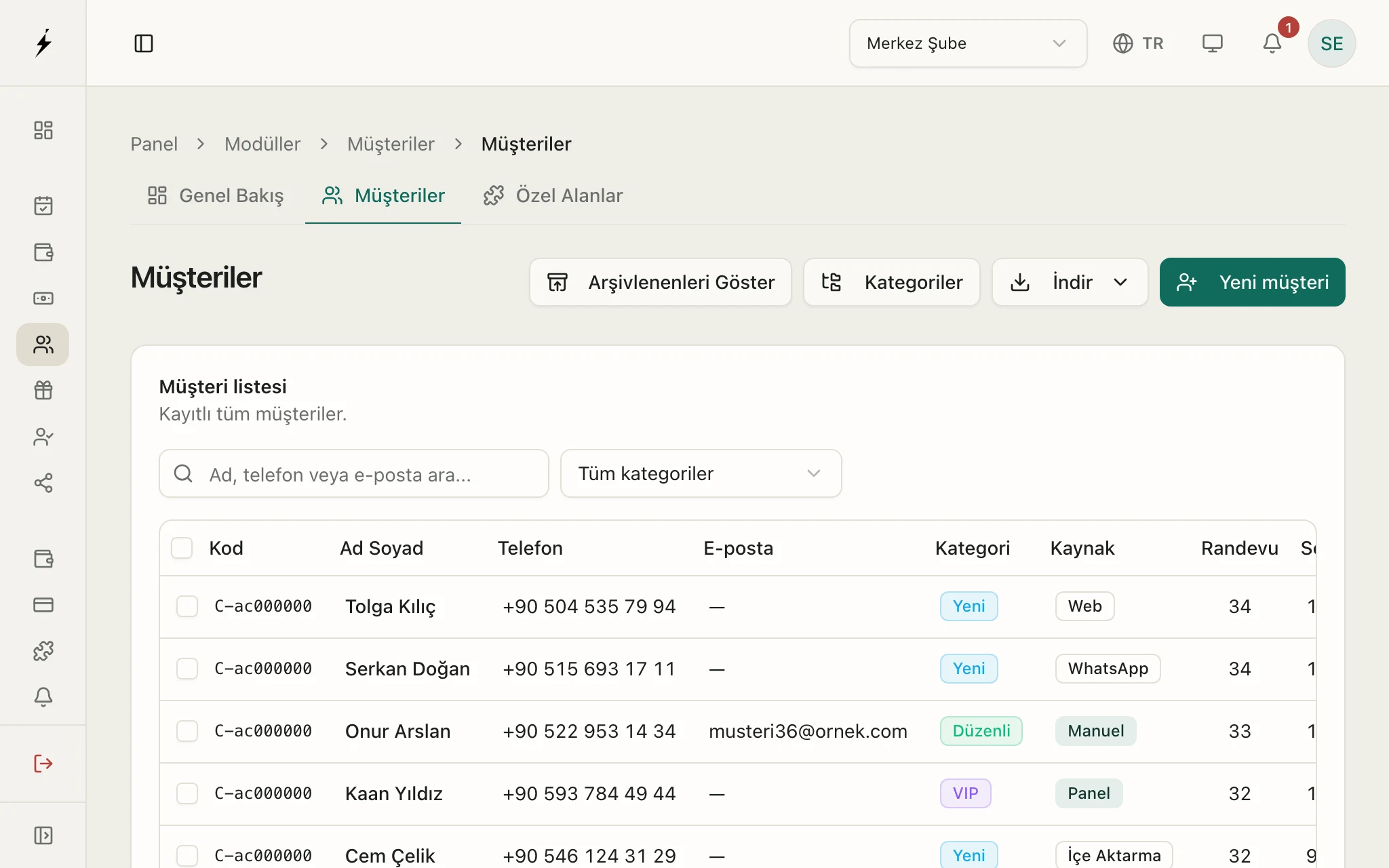
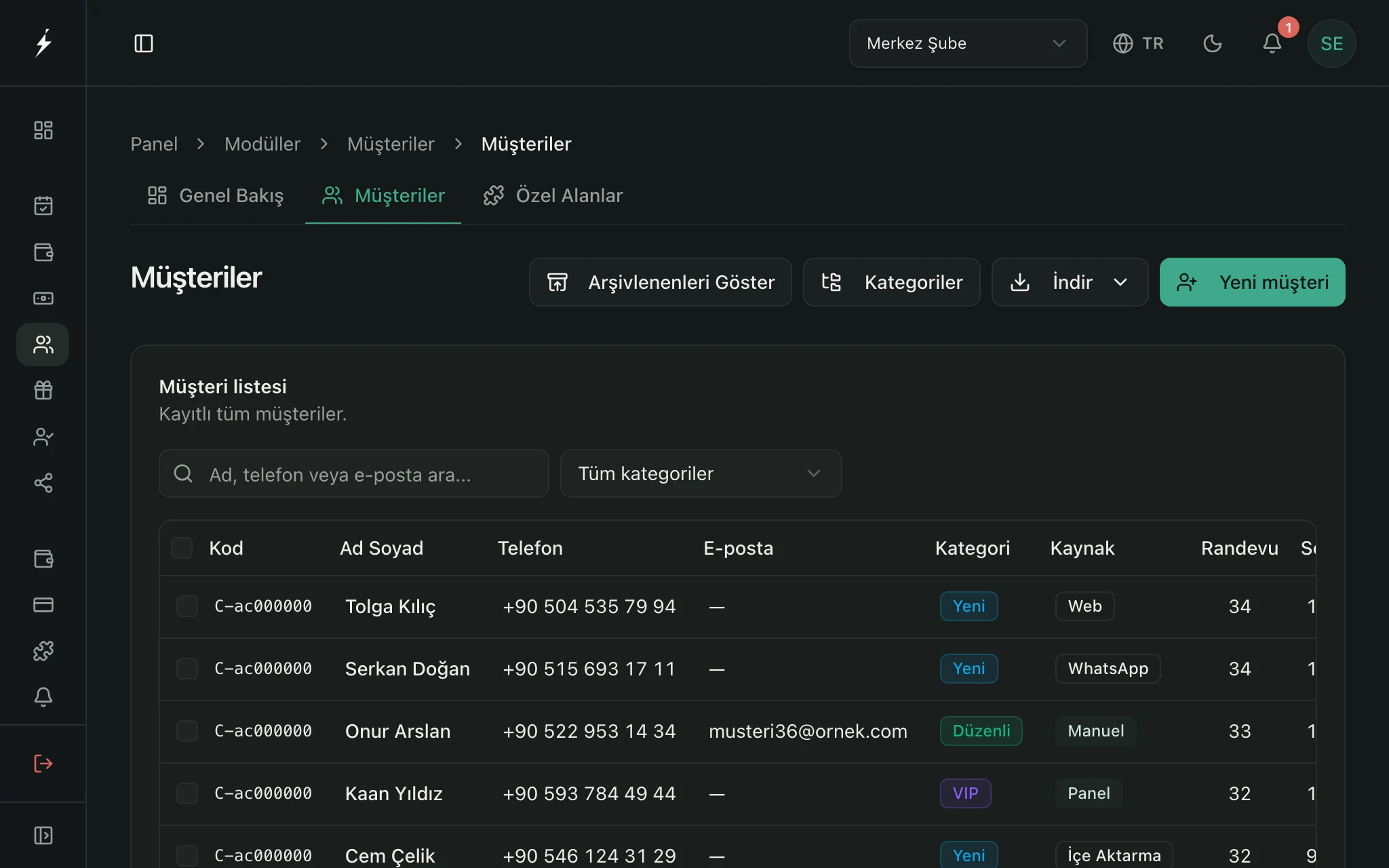
İşletmenizin tüm müşteri listesini (adı, telefonu, notları, randevu ve puan geçmişi) tek ekranda toplar. Randevulardan gelen müşteriler buraya otomatik işlenir; mevcut listenizi toplu içe aktarabilir, arayabilir, kategorilere ayırabilir, arşivleyebilir ve dışa aktarabilirsiniz.
First-time setup
- 1
Kişileri içe aktarın(Optional)
Var olan müşteri listenizi (Excel/CSV) yükleyin — en az ad ve telefon numarası yeterlidir. Bu adım isteğe bağlıdır: randevular geldikçe müşteriler zaten otomatik eklenir, aynı telefon numarasıyla tekrar gelen biri mükerrer kayıt oluşturmaz.
Day-to-day use
Toplam müşteri sayısı, son eklenenler ve genel aktivite özeti.
Tam müşteri listesi: isim/telefon/e-posta arama, kategori filtresi, toplu arşivleme ve tekil profil (randevu geçmişi, sadakat puanı, notlar). Sağ üstten Excel/CSV olarak dışa aktarabilirsiniz.
Tips
Tamamen ücretsiz
Müşteriler modülünün tek bir planı vardır ve ücretsizdir; ek ödeme gerektirmez.
Randevu ile aynı liste
Randevu panelindeki müşteri araması ve buradaki liste aynı kayıtları kullanır — çift giriş olmaz.
Randevu olmadan da çalışır
Manuel eklediğiniz veya içe aktardığınız müşteriler de burada yaşar.
Arşivlemek silmek değildir
Bir müşteriyi arşivlediğinizde listeden gizlenir ama verisi korunur; istediğiniz an "Arşivlenenler" görünümünden geri getirebilirsiniz.
Loyalty
Bring customers back
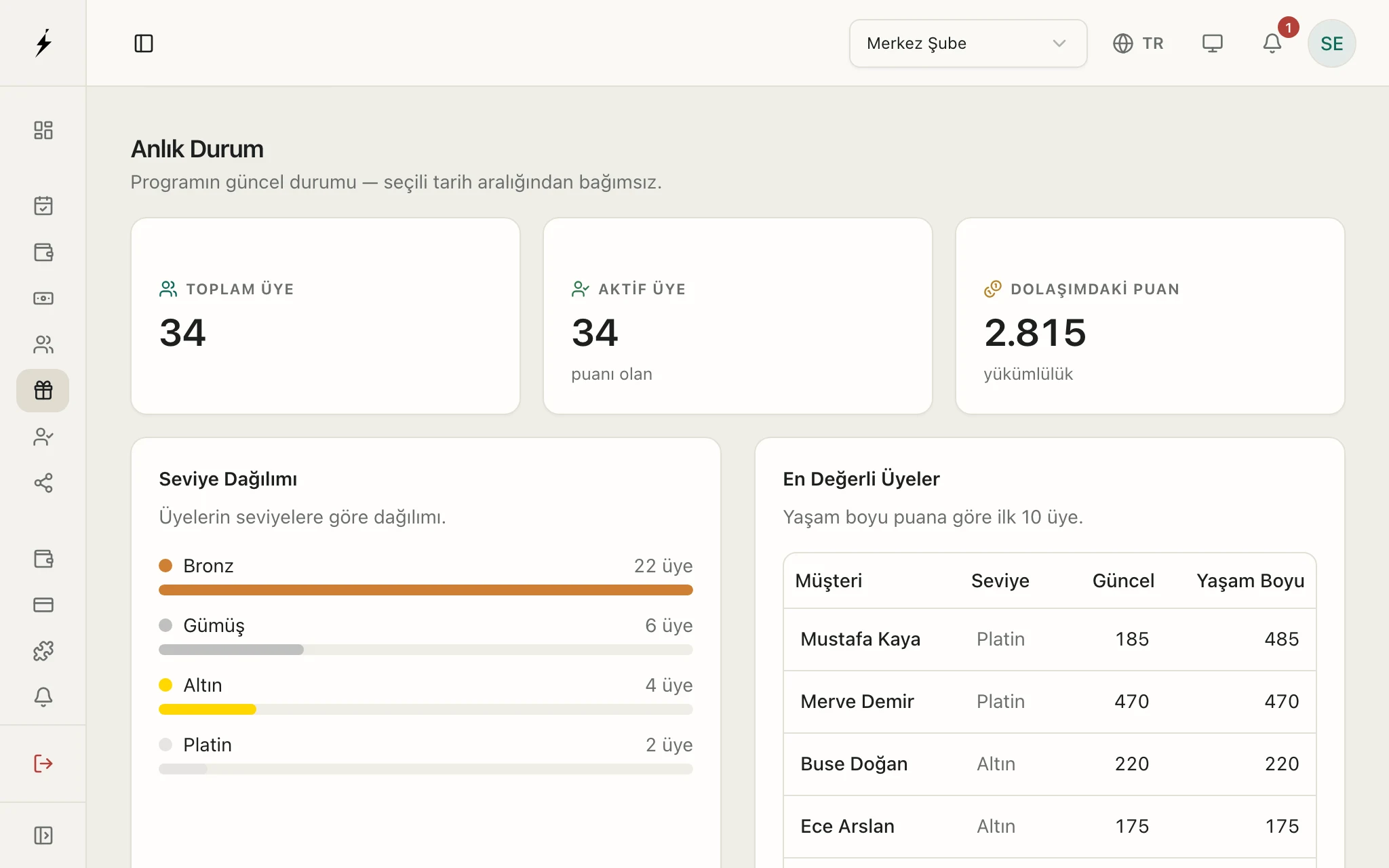
Müşterilerin her hizmet sonrası puan kazandığı, biriken puanı ödüle çevirebildiği ve VIP seviyelere ulaşınca ayrıcalık kazandığı bir sadakat programı kurar. Randevu tamamlanınca puanlar otomatik işlenir.
First-time setup
- 1
Puan kurallarını belirleyin
Hizmet başına kaç puan verileceğini modül ayarlarından tanımlayın.
- 2
Karşılama bonusu ekleyin (isteğe bağlı)(Optional)
Yeni bir müşterinin ilk randevusunda normal puanına ek olarak alacağı "hoş geldin" bonus puanını isterseniz tanımlayın — ilk izlenimi güçlendirmek isteyen işletmeler için.
- 3
Ödülleri tanımlayın
Puan eşiklerini ve karşılığında verilecek ödülleri (indirim, ikram vb.) ekleyin.
- 4
Seviye ve kampanya kurun(Optional)
Growth planında VIP seviyeleri (ör. Bronz/Gümüş/Altın) ve kampanyalar tanımlayabilirsiniz.
Day-to-day use
Müşteri bazında biriken puan ve puanın nasıl kazanıldığına dair hareket geçmişi.
Tanımlı ödüller ve puan karşılıkları; müşteri ödülü kullanmak istediğinde personel buradan düşer.
VIP seviye tanımı, zamanlı kampanya yönetimi, müşteri segmentasyonu ve sadakat analitiği.
Tips
Puanlar otomatik
Randevu tamamlanıp ödendiğinde puan kendiliğinden işlenir; elle takip gerekmez.
QR / dijital kart
Müşteriler uygulama indirmeden, kendilerine özel bir QR/dijital kart üzerinden puan bakiyelerini görebilir.
Sonradan açsanız da sorun yok
Modül kapalıyken puan sinyalleri yok sayılır; açtığınız andan itibaren yeni randevulardan puan işlemeye başlar — geçmiş randevular için geriye dönük puan işlenmez.
Finance
See every penny
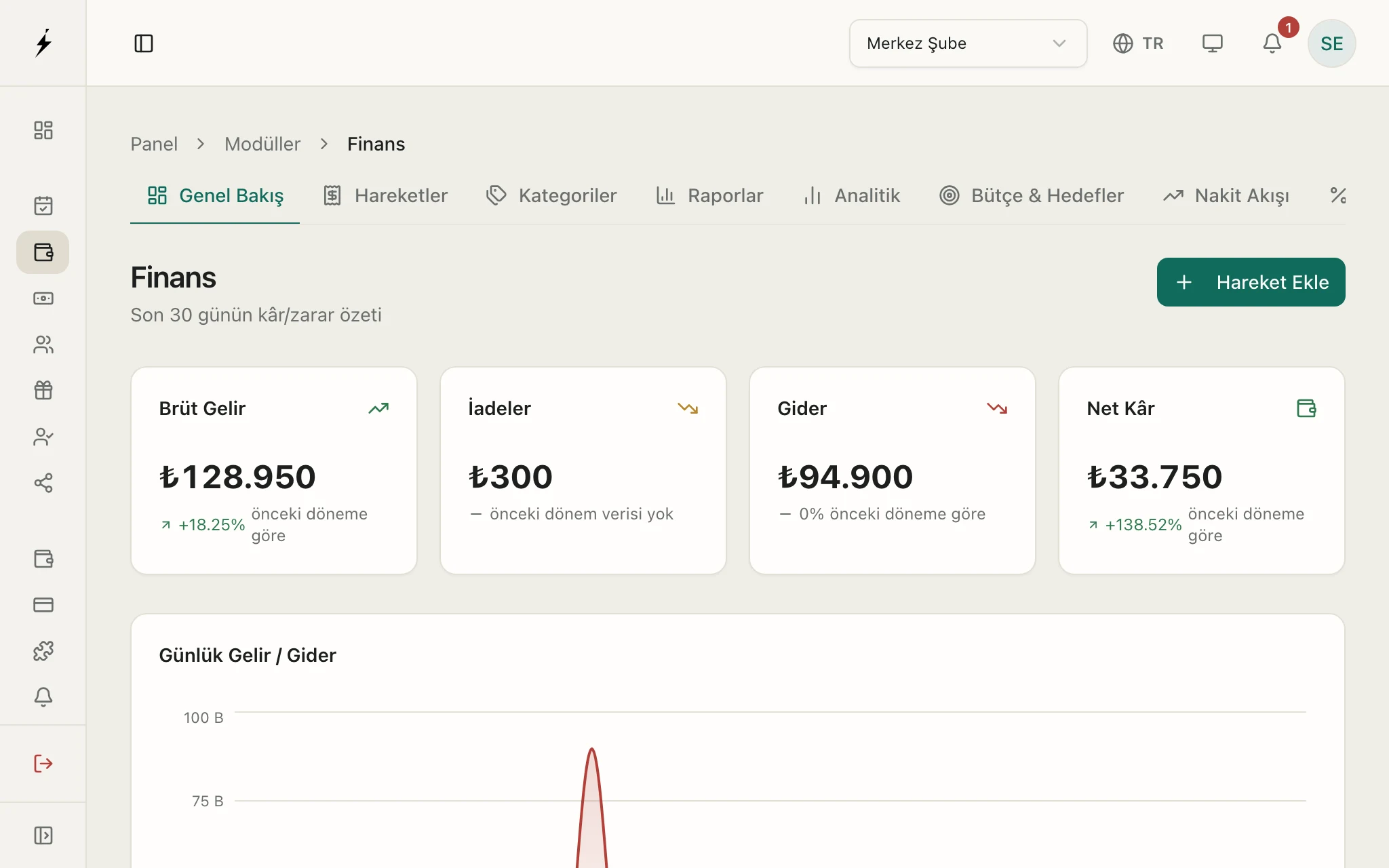
“Gerçekten kârlı mıyım?” sorusunu yanıtlar. Randevu tahsilatları, elle girdiğiniz giderler (kira, fatura, malzeme) ve diğer gelirler tek bir kâr/zarar tablosunda toplanır; dönemleri ve kategori trendlerini karşılaştırırsınız.
First-time setup
- 1
Gider kategorilerini tanımlayın
Kira, fatura, malzeme, maaş gibi kategorileri bir kez oluşturun; girişleriniz bunlara oturur.
- 2
İlk giderleri girin
Randevuyla ilgisi olmayan giderleri Kayıtlar sekmesinden manuel ekleyin. Randevu gelirleri zaten otomatik düşer.
Day-to-day use
Dönemlik gelir, gider ve net kâr özeti.
Tüm gelir/gider listesi: arama, filtre ve manuel kayıt girişi.
Gelir/gider kategorilerini yönetin; her kayıt bir kategoriye bağlanır.
Aylık, haftalık veya özel tarih aralığı için kâr/zarar tablosu.
Kaynak bazlı kârlılık ve gider trend grafikleri.
Kategori bazında aylık bütçe hedefi belirleyin; gerçekleşen gideri hedefe karşı ilerleme çubuğuyla takip edin.
30 günlük ileriye dönük nakit tahmini ve haftalık gelir/gider seyri — kasanın önümüzdeki hafta/ay nasıl görüneceğini önceden gösterir.
Çeyrek bazında toplanan KDV özeti; muhasebecinize teslim etmeden önce hızlı bir kontrol tablosu.
Tips
Temel plan ücretsiz
Randevu gelirleri, manuel giderler ve temel kâr/zarar raporu ücretsiz planda kullanılabilir.
Gelir otomatik kaydolur
Bir randevu ödendi olarak işaretlendiğinde tutar ve ödeme yöntemi Finans defterine gelir satırı olarak düşer.
Bordro artık Personel’de
Maaş ve prim hesabı için Personel modülünü kullanın; sonuç yine Finans’a gider olarak işlenir.
Related add-ons
Hizmet başına harcanan malzemeyi ve maliyetini tanımlayın; randevu tamamlandığında gider otomatik kaydolur ve hizmet bazlı gerçek kârlılığı (ciro − malzeme maliyeti) görürsünüz.
Veresiye satan veya taksitli tahsilat yapan işletmeler için: açık alacak takibi, vade yönetimi ve gecikmiş alacakları öne çıkaran yaşlandırma raporu.
Cash Register
Keep shifts tight
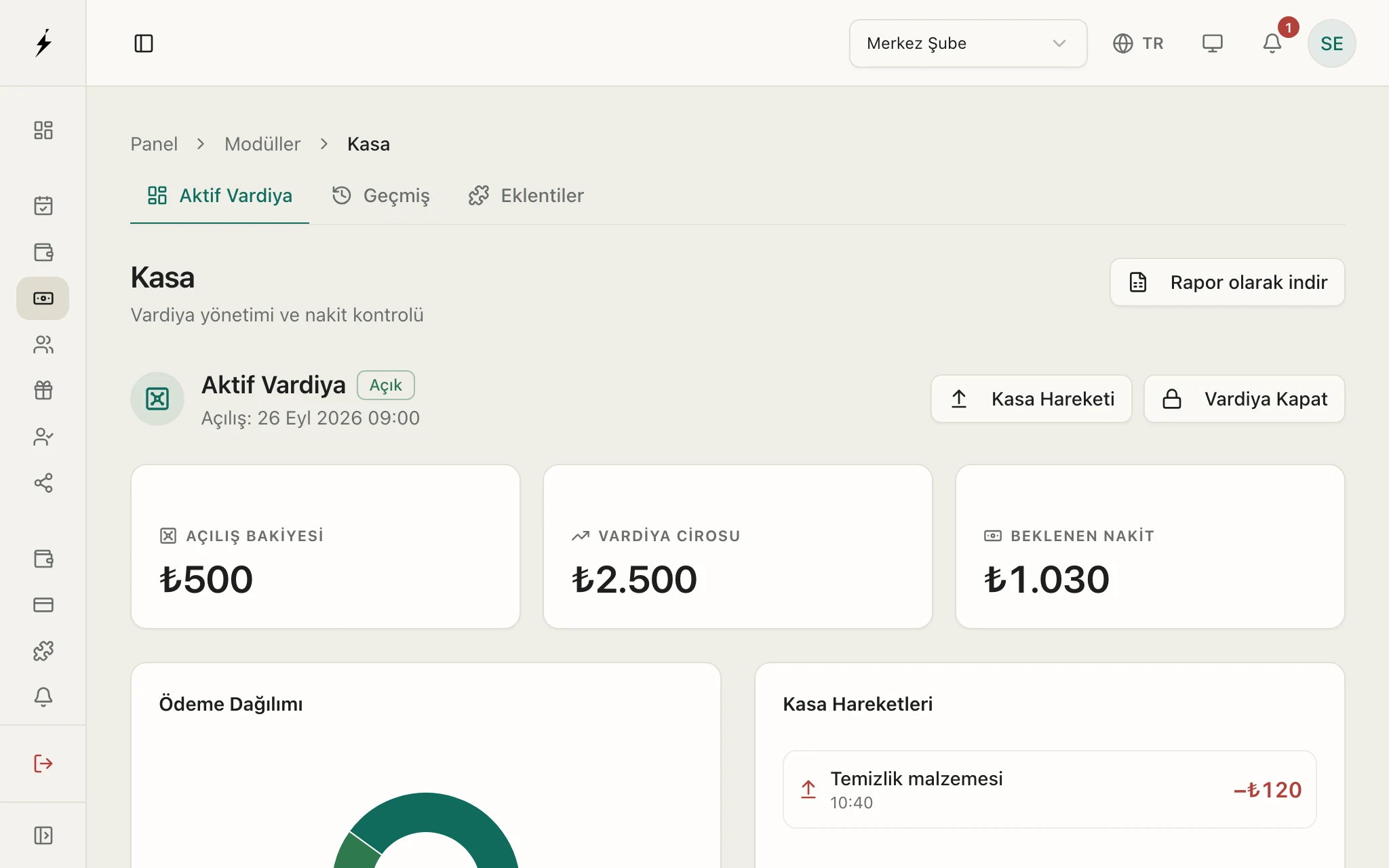
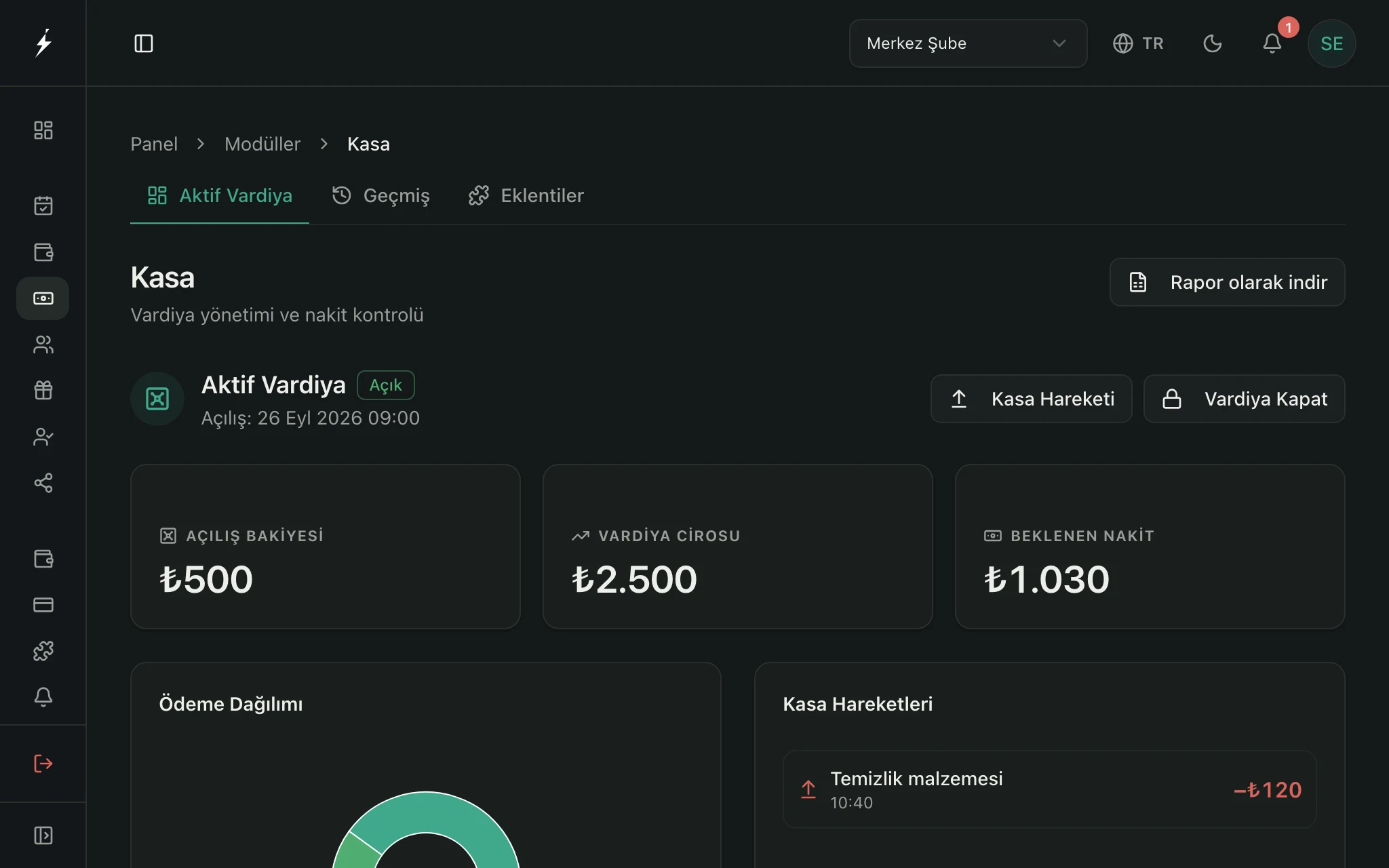
Günlük kasa açılış ve kapanışını yönetir. Gün içinde kasaya ne kadar nakit girdiğini ve hangi ödeme yöntemlerinin kullanıldığını anlık gösterir. Gün sonunda saydığınız parayı girersiniz; sistem kendi hesabıyla karşılaştırıp fark varsa uyarır.
First-time setup
- 1
Vardiyayı açın
Güne başlarken kasa çekmecenizdeki açılış nakit bakiyesini girip vardiyayı başlatın.
- 2
Gün içi hareketleri izleyin
Randevu tahsilatları anlık ciroya eklenir. Küçük nakit çıkışlarını (temizlik, kargo vb.) hızlıca kaydedebilirsiniz.
- 3
Vardiyayı kapatın
Gün sonunda fiziksel para sayımını girin; sistem kendi hesabıyla karşılaştırır ve fark raporu ile gün sonu özetini çıkarır.
Day-to-day use
Açık vardiya durumu, anlık ciro ve ödeme tipi dağılımı (nakit/kart/havale/online); vardiya açma/kapatma da buradan yapılır.
Kapanmış tüm vardiyaların listesi: açılış/kapanış tutarı, beklenen-sayılan farkı ve gün sonu raporu.
Tips
Temel plan ücretsiz
Kasa modülünün temel planı ücretsizdir.
Finans ile tek kaynak
Kasa, randevu tahsilatlarını doğrudan Finans defterinden okur — aynı veriyi iki kez girmezsiniz.
Sadece nakit mutabakatı
Kapanışta karşılaştırma yalnızca nakit hareketlerini sayar; kart/havale ciroya dahildir ama fiziksel sayıma girmez.
Fark otomatik hesaplanır
Gün sonunda saydığınız tutar sistemin beklediğinden farklıysa, fark tutarı gün sonu raporunda ayrıca gösterilir — inceleme kararı size aittir.
Staff
Manage your team
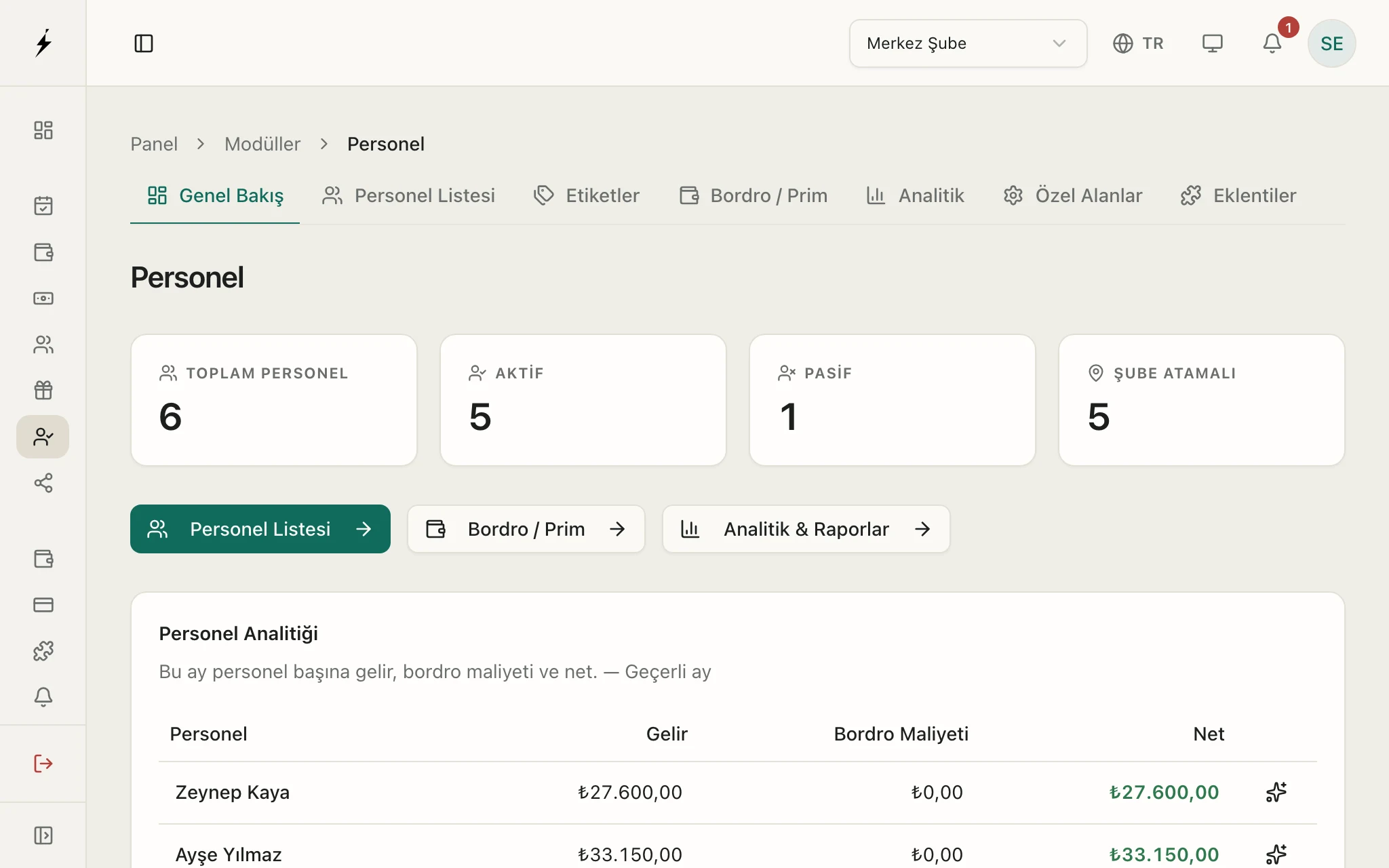
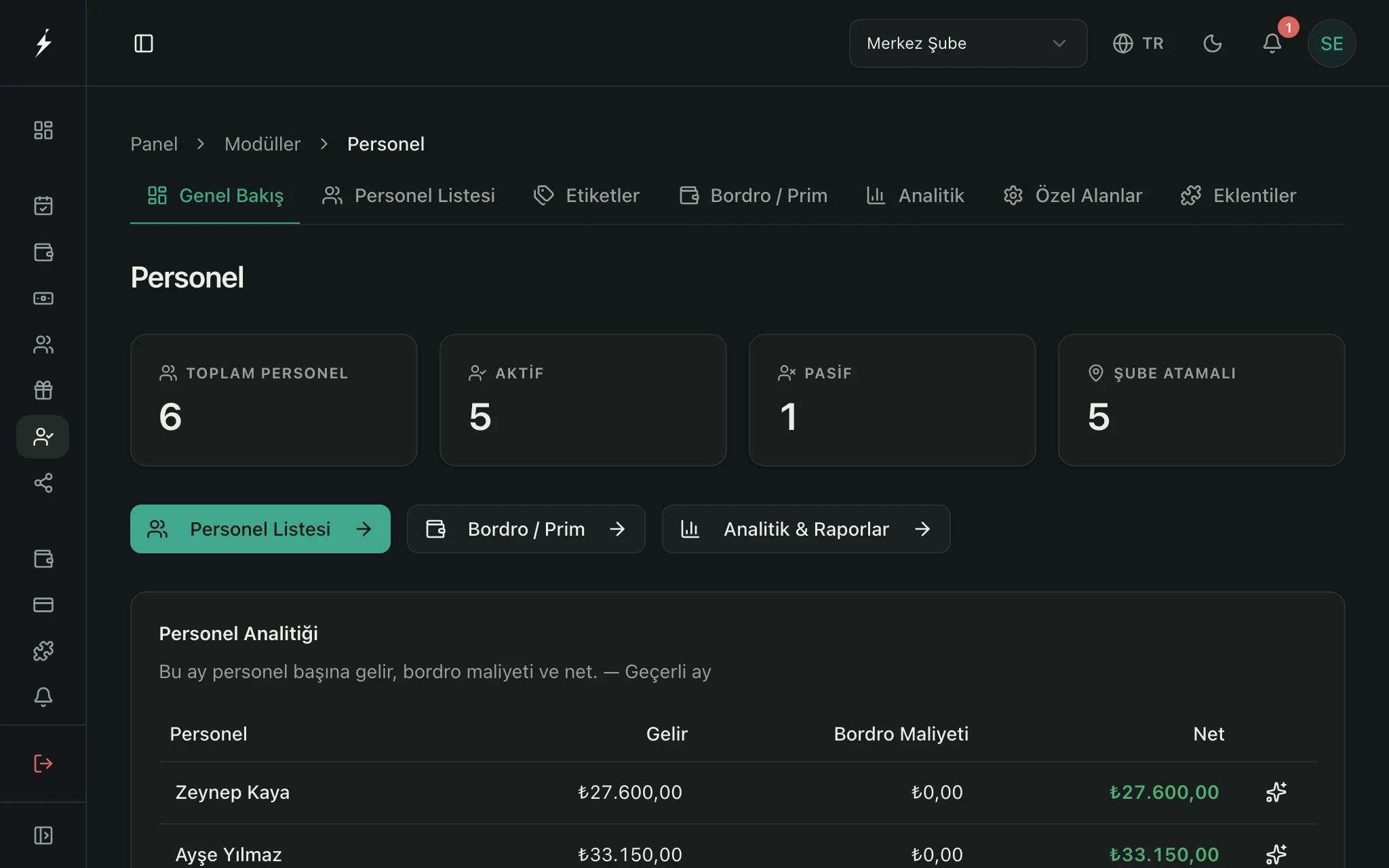
Tüm çalışanlarınızı tek panelden yönetir: liste, etiketleme, bordro ve prim hesabı, şube ataması ve çalışan bazlı performans. Randevu’da takvim kaynağı olarak tanımladığınız personel burada da hazır gelir.
First-time setup
- 1
Personel hazır gelir
Randevu → Personel sekmesinde tanımladığınız çalışanlar bu modülde otomatik listelenir; adları, uzmanlıkları ve şubeleriyle birlikte gelir — yeniden girmeniz gerekmez.
- 2
Şube atayın ve etiketleyin
Çoklu şubeniz varsa her personeli bir şubeye atayın; ekibi gruplamak için "Etiketler" sekmesinden serbest metin etiketler ekleyin (ör. "Uzman Kuaförler", "Stajyer").
- 3
Özel alan tanımlayın (isteğe bağlı)(Optional)
Pro/Enterprise planda, standart alanların dışında kendi ihtiyacınıza özel personel alanları (ör. sertifika tarihi, IBAN) ekleyebilirsiniz — "Ayarlar" sekmesinden.
- 4
Bordro ve analitiği açın(Optional)
Pro/Enterprise planda maaş/prim hesabı ve çalışan performans analitiği devreye girer.
Day-to-day use
Toplam/aktif/pasif personel sayısı, şube dağılımı ve (planınız açıksa) performans özeti.
Tüm çalışanlar: detay, düzenleme, şube ataması ve toplu içe/dışa aktarma (Pro/Enterprise).
Çalışanları serbest etiketlerle gruplayın (ör. "Uzman Kuaförler"); listede filtre olarak kullanılır.
Maaş, avans ve ciro/randevu bazlı prim hesabı. Sonuç Finans’a gider olarak otomatik işlenir.
Çalışan bazlı randevu sayısı, ciro katkısı ve performans metrikleri; ekip içi karşılaştırma.
Personel kartına eklemek istediğiniz özel alanların (ör. sertifika tarihi, IBAN) tanım ve düzenleme ekranı (Pro/Enterprise).
Tips
Personel limiti birleşik çalışır
Randevu ve Personel planları farklı limit veriyorsa sistem her zaman en yüksek olanı uygular — iki ayrı limitin toplamı değil, en cömert olanı geçerlidir.
Bordro Finans’a akar
Hesaplanan bordro, Finans defterine gider kalemi olarak otomatik işlenir; ayrıca girmenize gerek yoktur.
Booking’deki personel sekmesinden farkı
Randevu’daki Personel sekmesi çalışma saatleri ve hizmet ataması gibi takvime özel bilgileri yönetir; bordro, analitik ve özel alanlar yalnızca bu modülde bulunur.
Frequently asked questions
Ready when you are
Create your free account and set up your first module in minutes. Stuck on setup? Our team is here to help.